📘 Panduan Admin
Tutorial Pengisian & Edit Post WordPress
Panduan lengkap untuk admin — dari login hingga publish konten
1
Login ke Admin
Akses dashboard WordPress
Buka halaman login WordPress di browser Anda
Masukkan username dan password akun admin
Klik tombol Log Masuk untuk mengakses dashboard
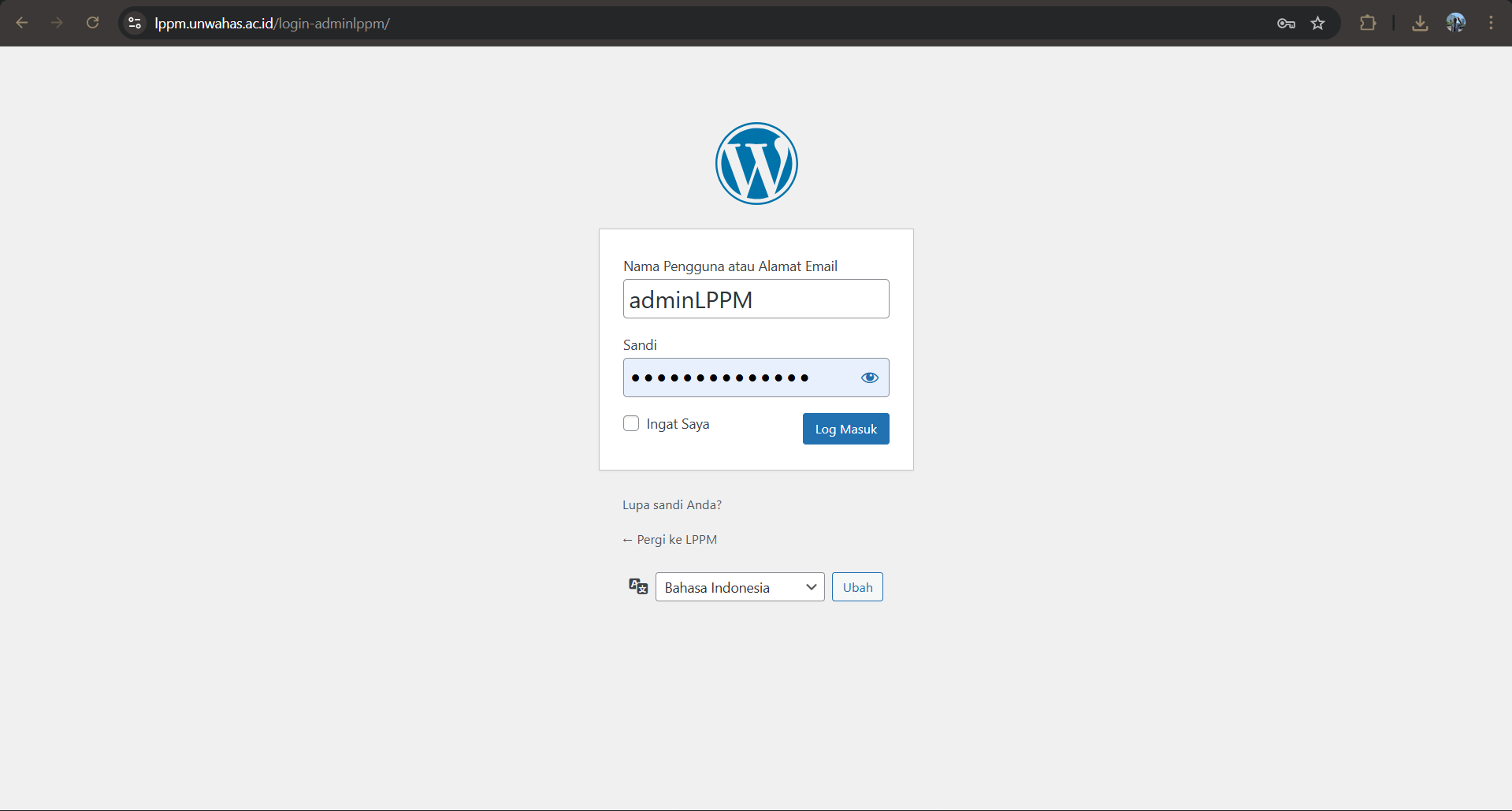
Tampilan halaman login WordPress — klik untuk perbesar
2
Masuk ke Menu Post
Kelola semua post yang ada
Masuk ke menu Pos → Semua Pos di sidebar kiri
Klik salah satu post untuk mengedit, atau klik Tambah Pos untuk membuat post baru
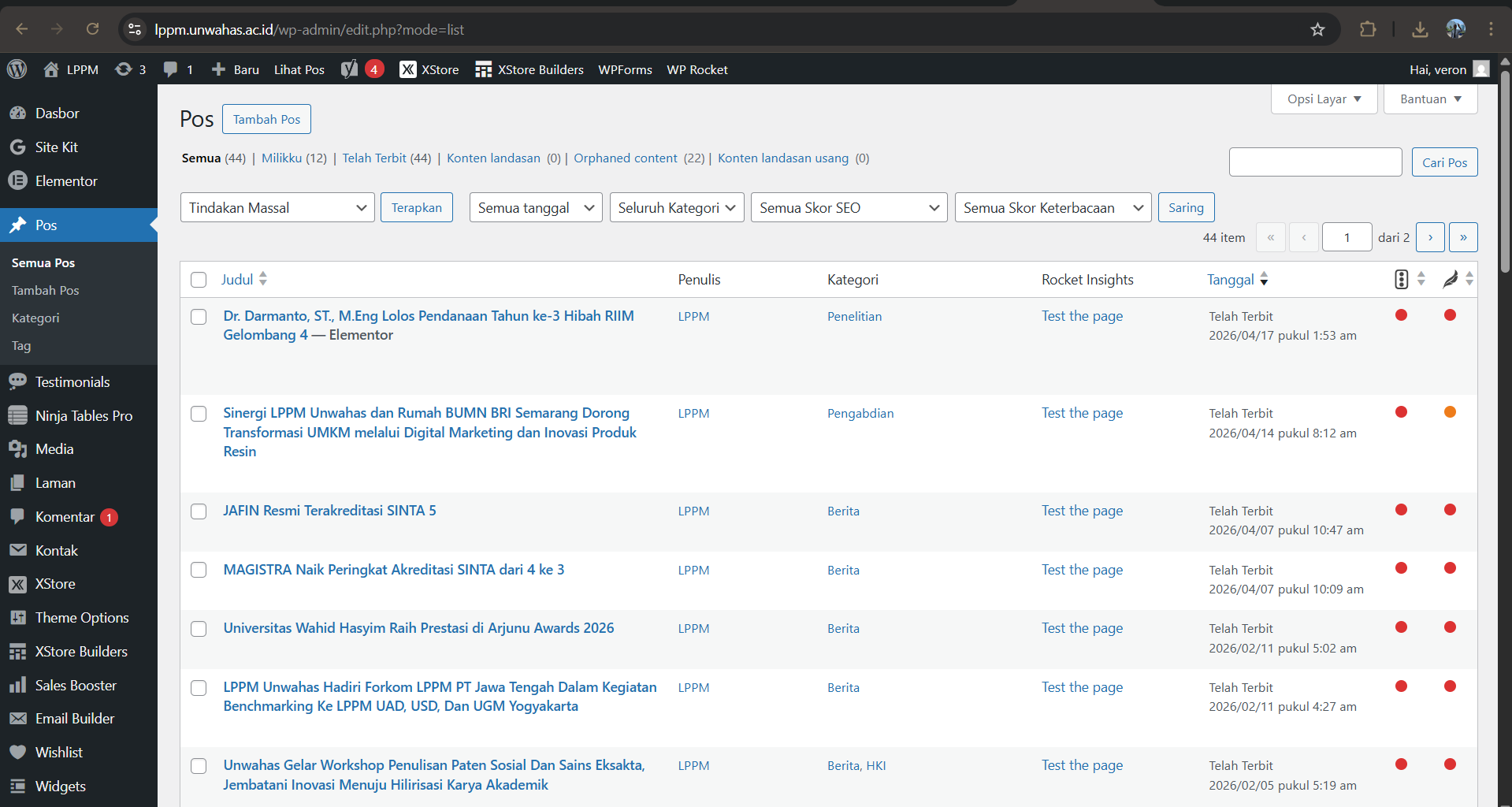
Halaman daftar semua post WordPress — klik untuk perbesar
3
Mengisi & Mengedit Konten
Isi judul, konten, lalu simpan
Isi kolom Judul dengan judul yang jelas dan informatif
Isi bagian Konten menggunakan editor blok (Gutenberg) atau bisa klik tanda + Biru
Klik tombol Simpan / Perbarui di pojok kanan atas untuk menyimpan perubahan
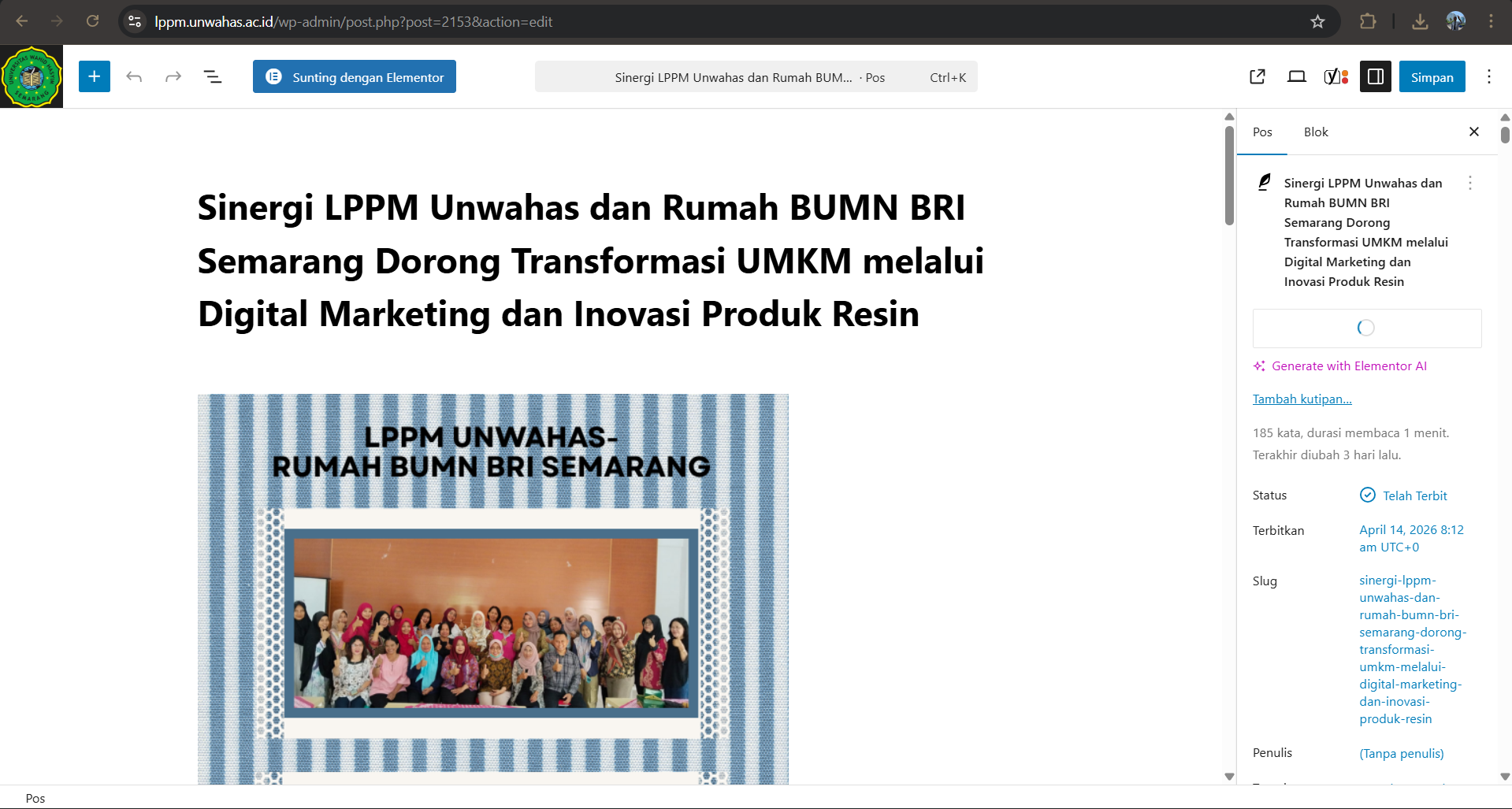
Halaman editor post WordPress — klik untuk perbesar
4
Memilih Kategori
Kelompokkan post sesuai topik
Di panel kanan, scroll ke bawah hingga menemukan bagian Kategori
Centang kategori yang sesuai, misalnya: Pengabdian, Berita, Penelitian, dll
Gunakan kolom Cari Kategori jika daftarnya panjang
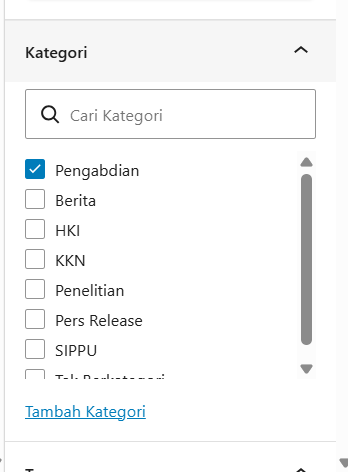
Panel pemilihan kategori — centang sesuai topik post
5
Menambah Gambar Unggulan
Thumbnail yang muncul di halaman utama
Di panel kanan, scroll ke bawah hingga menemukan bagian Gambar Unggulan
Klik Tetapkan gambar unggulan untuk membuka Media Library
Pilih gambar yang sudah ada, atau klik Unggah Berkas untuk upload gambar baru
Klik Tetapkan sebagai gambar unggulan untuk mengonfirmasi pilihan
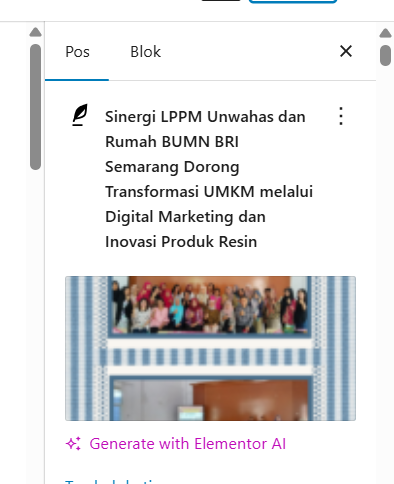
Panel gambar unggulan — thumbnail yang tampil di halaman utama
6
Menulis Isi Berita
Konten utama artikel / berita
Klik area konten di tengah halaman editor untuk mulai mengetik
Ketik teks berita — gunakan Enter untuk paragraf baru, atau klik + untuk menambah blok baru (gambar, kutipan, dll)
Untuk teks penting, gunakan tombol Bold (B) atau Italic (I) di toolbar yang muncul saat teks disorot
Sisipkan gambar di dalam konten dengan klik + warna Biru lalu pilih blok Gambar
Setelah selesai, klik Simpan / Perbarui di pojok kanan atas
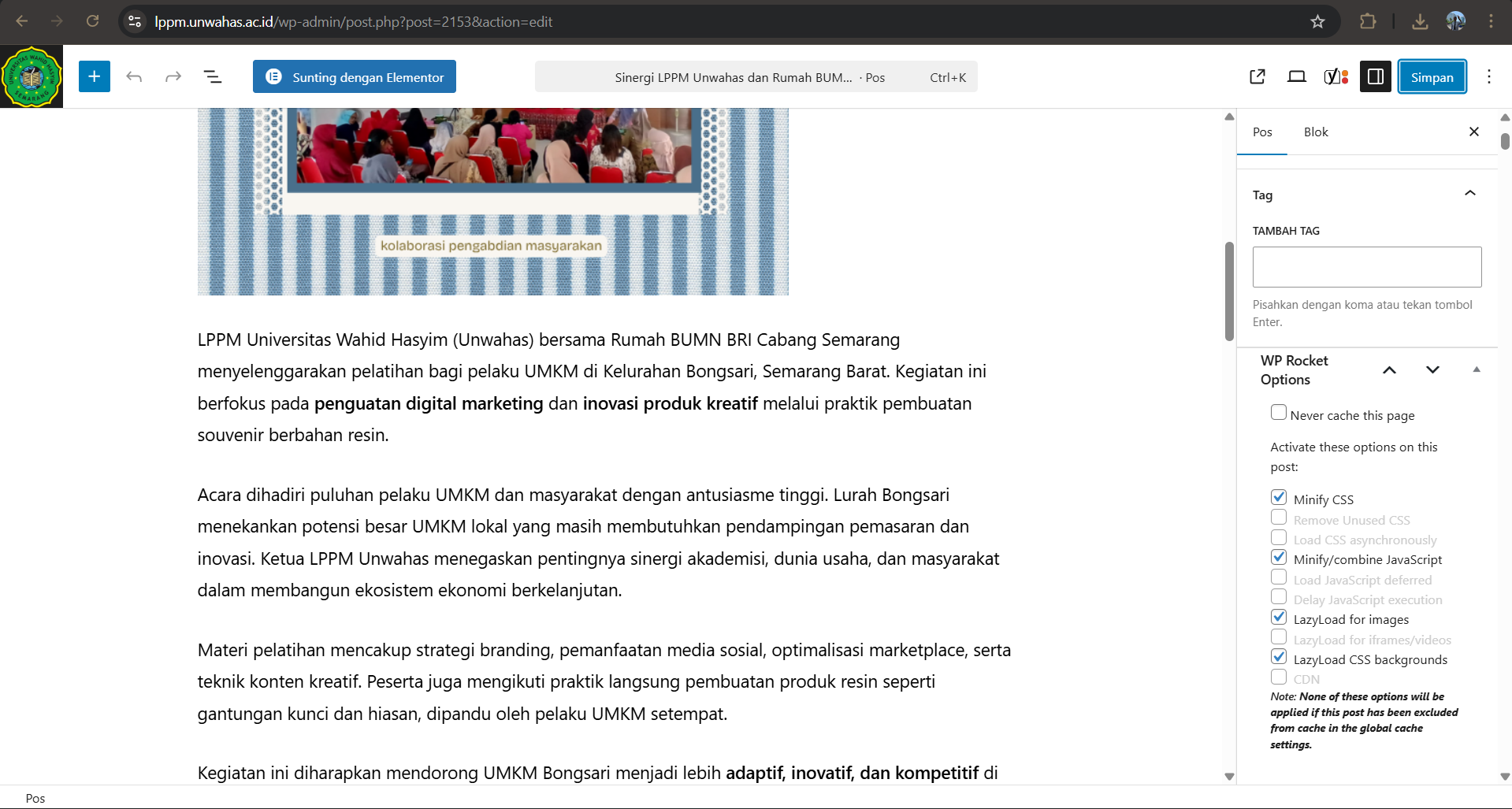
Tampilan editor isi berita — tulis konten langsung di area tengah
⚡
Tips Penting
Pastikan konten berkualitas sebelum publish
Judul yang jelas — Gunakan judul informatif agar mudah ditemukan di pencarian
Optimalkan gambar — Kompres gambar agar ukuran file tidak terlalu besar
Cek sebelum publish — Selalu preview dan baca ulang sebelum klik Terbitkan