Panduan Admin
Tutorial Lengkap WordPress Multisite
Panduan menyeluruh untuk admin — memahami jaringan Multisite, mengelola konten di sub-situs, membuat halaman dengan WPBakery Page Builder, hingga menambahkannya ke menu navigasi.
Daftar Isi
Bagian A — Mengenal & Mengoperasikan Multisite
1 Apa Itu Multisite?
2 Login & Dashboard
3 Navigasi Antar Sub-Situs
4 Peran & Hak Akses
5 Upload Media di Multisite
Bagian B — Membuat Post & Konten
Bagian C — Membuat Page dengan WPBakery & Tambah ke Menu
Bagian A — Mengenal & Mengoperasikan Multisite
1
Apa Itu WordPress Multisite?
Memahami struktur jaringan situs
WordPress Multisite memungkinkan satu instalasi WordPress mengelola banyak website sekaligus dalam satu jaringan — cocok untuk institusi dengan banyak unit, jurusan, atau divisi yang masing-masing memerlukan website sendiri.
Jaringan Utama (Network)
domain.ac.id— Situs Utama
domain.ac.id/unit-a— Sub-situs Unit A
domain.ac.id/unit-b— Sub-situs Unit B
domain.ac.id/unit-c— Sub-situs Unit C
→
Semua sub-situs berbagi satu instalasi WordPress, namun memiliki konten, tema, dan pengaturan masing-masing
→
Terdapat level akses khusus: Super Admin (kelola seluruh jaringan) dan Admin Situs (kelola satu sub-situs)
→
Konten yang dibuat di satu sub-situs tidak otomatis muncul di sub-situs lain
2
Login & Tampilan Dashboard Network Admin
Akses panel jaringan Multisite
1
Buka
domain.ac.id/wp-admin, masukkan username dan password, lalu klik Log Masuk2
Jika akun Anda adalah Super Admin, toolbar atas akan menampilkan menu "Network Admin" dan nama jaringan
3
Dashboard Network Admin menampilkan ringkasan jumlah situs, jumlah pengguna, dan menu kelola jaringan di sidebar kiri
4
Sidebar kiri menyediakan menu: Dashboard, Sites, Users, Themes, Plugins, Settings untuk seluruh jaringan
Jika setelah login tidak ada menu "Network Admin" di toolbar atas, berarti akun Anda hanya Admin Situs — Anda hanya bisa mengelola sub-situs yang ditugaskan.
3
Navigasi Antar Sub-Situs
Berpindah dari satu situs ke situs lain
1
Klik menu "My Sites" di pojok kiri atas toolbar admin
2
Dropdown menampilkan daftar semua situs yang Anda miliki akses — klik nama sub-situs yang ingin dikelola
3
Pilih Dashboard untuk masuk ke panel admin situs tersebut, atau Visit Site untuk melihat tampilan publiknya
4
Perhatikan URL di browser — pastikan sudah berganti ke
domain.ac.id/nama-situs/wp-adminPerhatian: Selalu cek nama situs di toolbar atas sebelum membuat atau mengedit konten agar tidak salah situs.
4
Peran & Hak Akses Pengguna di Multisite
Tingkatan akses dalam jaringan
| Peran | Lingkup | Hak Akses |
|---|---|---|
| Super Admin | Seluruh jaringan | Buat/hapus sub-situs, install plugin & tema, kelola semua pengguna di semua situs |
| Admin Situs | Satu sub-situs | Kelola konten & pengguna di situs tertentu. Tidak bisa install plugin atau tema baru |
| Editor | Satu sub-situs | Buat, edit, dan terbitkan post — milik sendiri maupun pengguna lain di situs yang sama |
| Satu sub-situs | Hanya bisa membuat dan menerbitkan post miliknya sendiri |
Menambah pengguna ke sub-situs: Masuk ke dashboard sub-situs → Users → Add Existing User → masukkan email pengguna dan pilih peran. Pengguna baru tidak otomatis memiliki akses ke sub-situs manapun.
5
Upload Media di Multisite
Media Library terpisah tiap sub-situs
Setiap sub-situs memiliki Media Library sendiri. Gambar yang diunggah di satu sub-situs tidak otomatis tersedia di sub-situs lain.
1
Pastikan Anda sudah berada di dashboard sub-situs yang tepat sebelum mengunggah gambar
2
File tersimpan di folder terpisah berdasarkan ID situs:
/wp-content/uploads/sites/[ID]/3
Super Admin dapat membatasi kuota upload per situs via Network Admin → Sites → Edit → Upload Space
Bagian B — Membuat Post & Konten di Sub-Situs
6
Masuk ke Dashboard Sub-Situs
Langkah pertama sebelum membuat konten
1
Klik My Sites di toolbar atas, pilih sub-situs yang ingin dikelola, lalu klik Dashboard
2
Pastikan nama situs di toolbar atas sudah benar sebelum melanjutkan
3
Di sidebar kiri klik Posts → All Posts untuk melihat daftar post, atau Posts → Add New untuk membuat post baru
7
Mengisi & Mengedit Konten Post
Judul, isi konten, gambar, lalu simpan
1
Klik area Add title dan isi judul post yang jelas dan informatif
2
Isi konten menggunakan editor Gutenberg — ketik langsung atau klik tombol + untuk menambah blok (paragraf, gambar, kutipan, tabel, dll)
3
Sorot teks untuk memunculkan toolbar format: gunakan B untuk Bold, I untuk Italic, atau tambahkan tautan
4
Klik Publish (post baru) atau Update (edit post lama) di pojok kanan atas untuk menyimpan
8
Memilih Kategori & Gambar Unggulan
Klasifikasi dan thumbnail post
1
Di panel kanan, scroll ke bagian Categories — centang kategori yang sesuai dengan topik post
2
Scroll ke bagian Featured Image — klik Set featured image untuk membuka Media Library
3
Pilih gambar yang sudah ada atau klik Upload Files untuk mengunggah gambar baru, lalu klik Set featured image
Gambar unggulan akan tampil sebagai thumbnail di halaman daftar berita/post dan di kartu preview di halaman utama situs.
Bagian C — Membuat Page dengan WPBakery & Tambah ke Menu
9
Buka Menu Pages di Sub-Situs
Pastikan berada di dashboard situs yang benar
Cek URL browser dan nama situs di toolbar atas — pastikan sudah berada di sub-situs yang tepat sebelum membuat halaman baru.
1
Di sidebar kiri, klik Pages → All Pages untuk melihat daftar semua halaman
2
Klik tombol Add Page di bagian atas daftar untuk membuat halaman baru
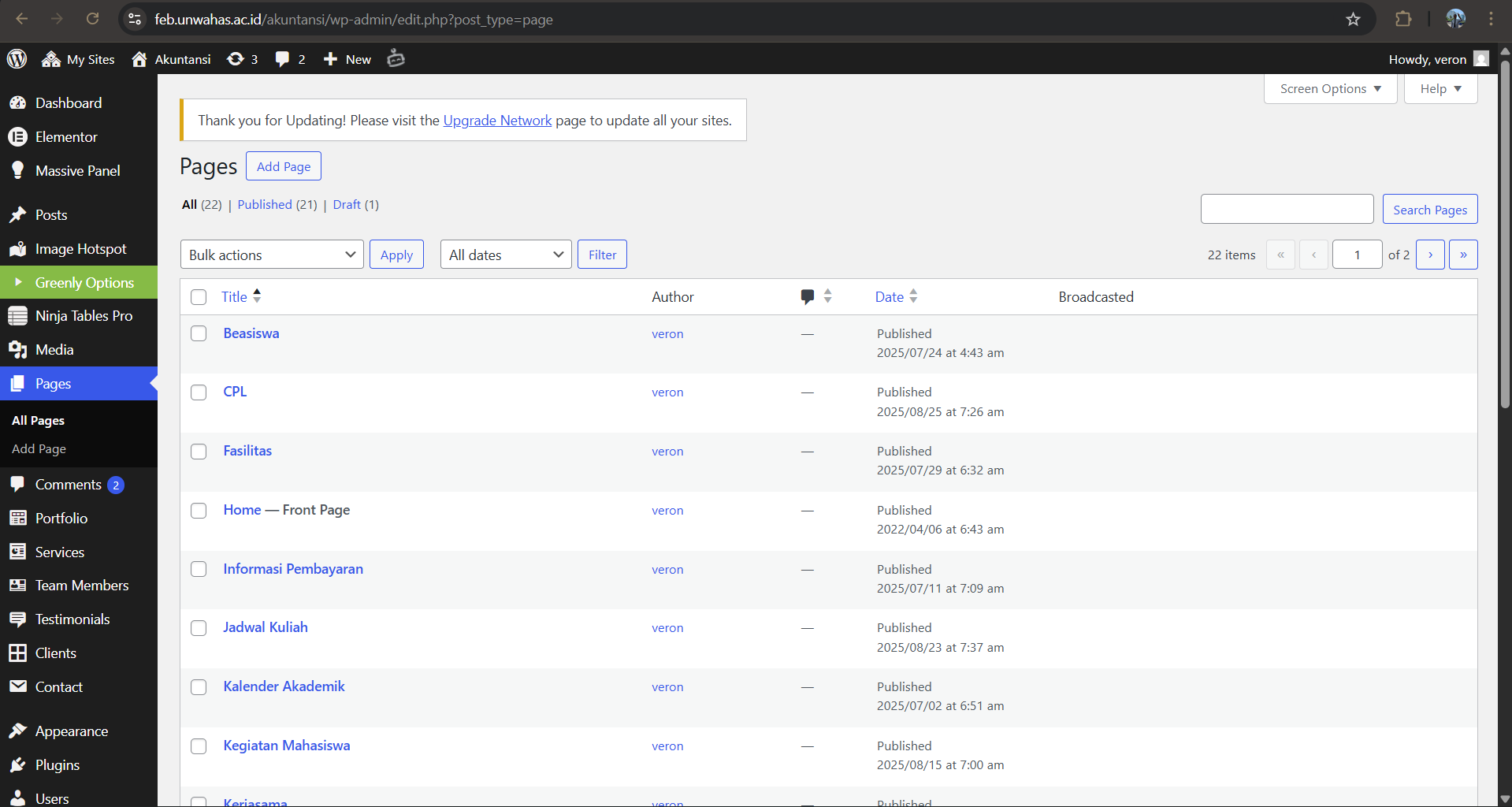
Daftar Pages — klik Add Page untuk membuat halaman baru
10
Beri Judul & Aktifkan WPBakery Page Builder
Beralih dari Gutenberg ke WPBakery
1
Editor baru terbuka. Klik area "Add title" dan ketikkan judul halaman yang diinginkan
2
Klik tombol "WPBakery Page Builder" berwarna hijau di toolbar atas untuk mengaktifkan mode WPBakery
3
Area konten di tengah akan berubah menampilkan antarmuka WPBakery dengan tombol + untuk menambah baris dan elemen
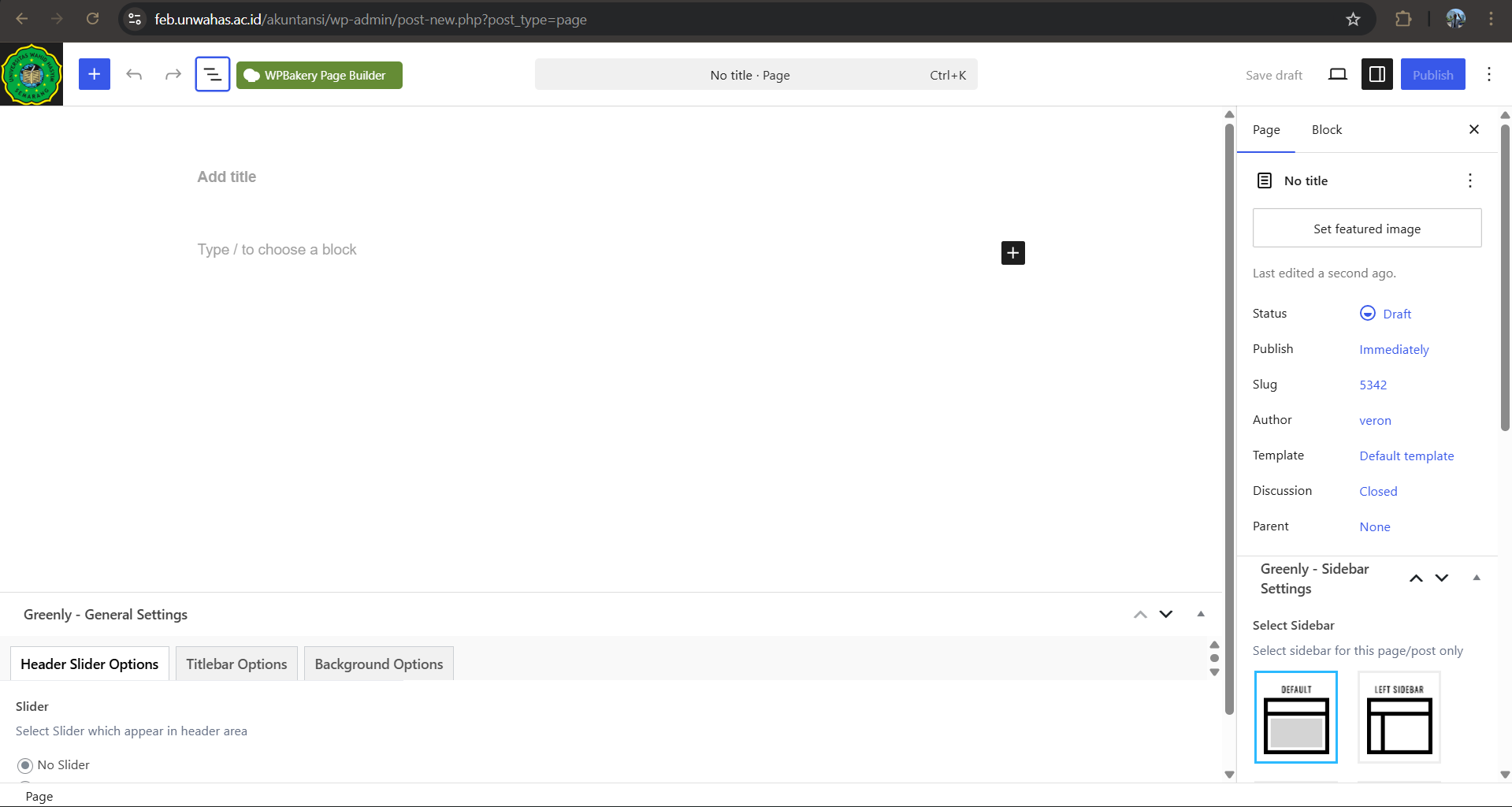
Editor halaman baru — klik tombol hijau "WPBakery Page Builder" di toolbar atas
11
Bangun Konten dengan WPBakery
Susun layout dan elemen halaman
1
Klik tombol + Add Element untuk membuka library elemen WPBakery
2
Pilih elemen yang dibutuhkan: Text Block untuk teks, Single Image untuk gambar, Row untuk membuat kolom, dll
3
Klik ikon pensil (Edit) di setiap elemen untuk mengisi kontennya
4
Susun urutan elemen dengan drag and drop — klik tahan ikon titik-titik di sisi kiri elemen, lalu geser ke posisi yang diinginkan
5
Gunakan tombol Preview (ikon monitor) di toolbar atas untuk melihat tampilan sebelum dipublish
Tips WPBakery: Gunakan elemen Row sebagai wadah utama, lalu tambahkan kolom di dalamnya (misal: 1/2 + 1/2 untuk dua kolom sejajar). Setiap kolom bisa diisi elemen berbeda seperti teks di kiri dan gambar di kanan.
12
Atur Pengaturan Halaman
Template, sidebar, header, dan background
1
Di panel kanan, bagian Template — pilih layout sesuai kebutuhan, misal Default template
2
Scroll ke bagian Sidebar Settings di panel kanan — pilih layout sidebar: Default (tanpa sidebar) atau Left Sidebar
3
Di bagian bawah editor, buka panel General Settings — atur opsi Header Slider, Titlebar, dan Background
4
Untuk halaman konten biasa, pilih "No Slider" di Header Slider Options agar tampilan lebih rapi
13
Publish atau Simpan sebagai Draft
Halaman siap ditampilkan ke publik
1
Jika sudah siap, klik Publish di pojok kanan atas untuk langsung mempublikasikan halaman
2
Jika belum siap, klik Save draft — halaman tersimpan namun tidak terlihat publik
3
Setelah publish, klik View Page di notifikasi atas untuk memverifikasi tampilan halaman
Halaman yang sudah Publish bisa diakses via URL, namun belum otomatis muncul di menu navigasi. Lanjutkan ke langkah berikut untuk menambahkannya ke menu.
14
Buka Appearance → Menus
Akses pengaturan menu navigasi utama
1
Di sidebar kiri, klik Appearance → Menus
2
Pastikan menu yang aktif adalah Main Menu (Top Menu) di dropdown "Select a menu to edit"
3
Halaman terbagi dua panel: Add menu items (kiri) untuk memilih halaman, dan Menu structure (kanan) untuk mengatur urutan
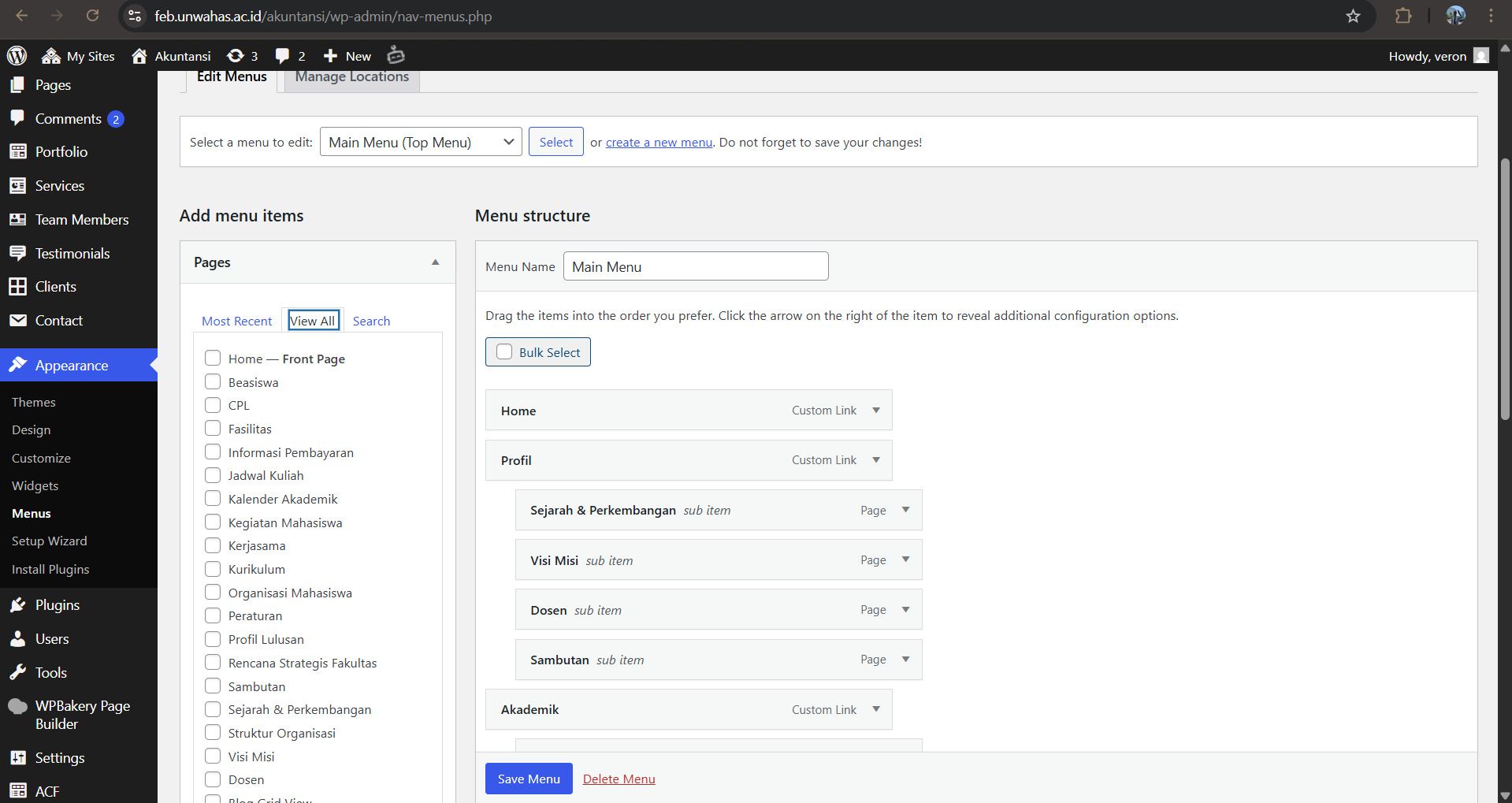
Appearance → Menus — panel kiri untuk tambah item, panel kanan untuk atur struktur
15
Tambahkan Page ke Menu
Centang halaman dari panel kiri
1
Di panel kiri bagian Pages, klik tab "View All" untuk menampilkan semua halaman
2
Temukan halaman yang baru dibuat — gunakan tab Search jika daftarnya panjang
3
Centang kotak di sebelah nama halaman yang ingin ditambahkan
4
Klik "Add to Menu" — halaman akan muncul di panel Menu structure sebelah kanan
Bisa menambahkan beberapa halaman sekaligus — centang semua halaman yang diinginkan, baru klik Add to Menu sekali.
16
Atur Posisi & Jadikan Sub-item (Dropdown)
Seret item ke posisi yang diinginkan
1
Di panel Menu structure, item baru muncul di bawah. Seret (drag) ke posisi yang diinginkan dalam urutan menu
2
Untuk menjadikannya sub-menu (dropdown): seret item ke kanan hingga menjorok di bawah item induk yang dipilih
3
Klik panah ▼ di sisi kanan item untuk mengedit label tampilan di navigasi — ubah nama panjang menjadi lebih singkat jika perlu
Contoh: Jika halaman baru adalah "Jadwal Kuliah" dan ingin masuk di bawah menu "Akademik", seret item "Jadwal Kuliah" ke bawah item "Akademik" lalu geser ke kanan hingga menjadi sub item.
17
Simpan Menu
Perubahan langsung aktif di website
1
Klik tombol biru "Save Menu" di bagian bawah panel Menu structure
2
Muncul notifikasi "Menu has been updated" — perubahan langsung aktif tanpa perlu publish ulang
3
Buka website dan verifikasi — pastikan item menu baru muncul di navigasi atas dengan posisi yang benar
Selesai! Halaman yang dibuat dengan WPBakery sudah bisa diakses pengunjung melalui menu navigasi. Untuk memperbarui konten, cukup edit halaman dan klik Update — menu tidak perlu diubah lagi.
Tips Penting
Hindari kesalahan umum dalam mengelola Multisite
Cek situs aktif — Selalu verifikasi nama situs di toolbar sebelum membuat konten
Media terpisah — Upload gambar harus dilakukan di masing-masing sub-situs
Tambah pengguna manual — Pengguna baru harus ditambahkan ke setiap sub-situs secara terpisah
Plugin & Tema — Hanya Super Admin yang bisa menginstall plugin/tema baru untuk jaringan
Judul jelas — Gunakan judul halaman yang informatif agar mudah ditemukan di daftar Pages
Preview dulu — Selalu preview sebelum Publish untuk memastikan tampilan sudah benar