1
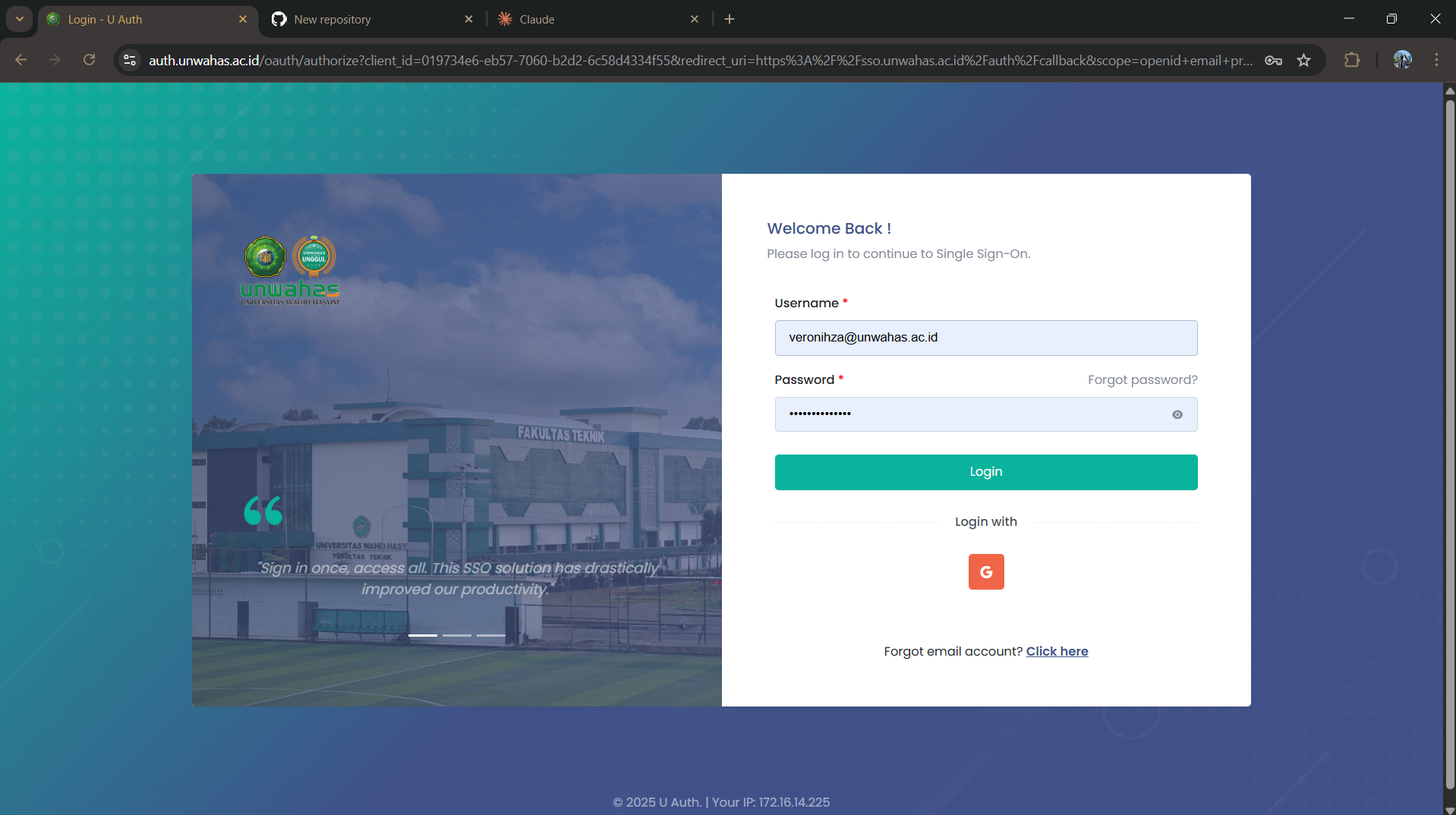
Login SSO
- Buka browser dan akses sso.unwahas.ac.id
- Masukkan Username dengan format email (contoh: veronihza@unwahas.ac.id)
- Masukkan Password Anda
- Klik tombol Login (tombol hijau)
- Alternatif: Gunakan opsi Login with Google (tombol merah dengan logo G)
💡 Halaman Login SSO Unwahas
Klik gambar untuk memperbesar
2
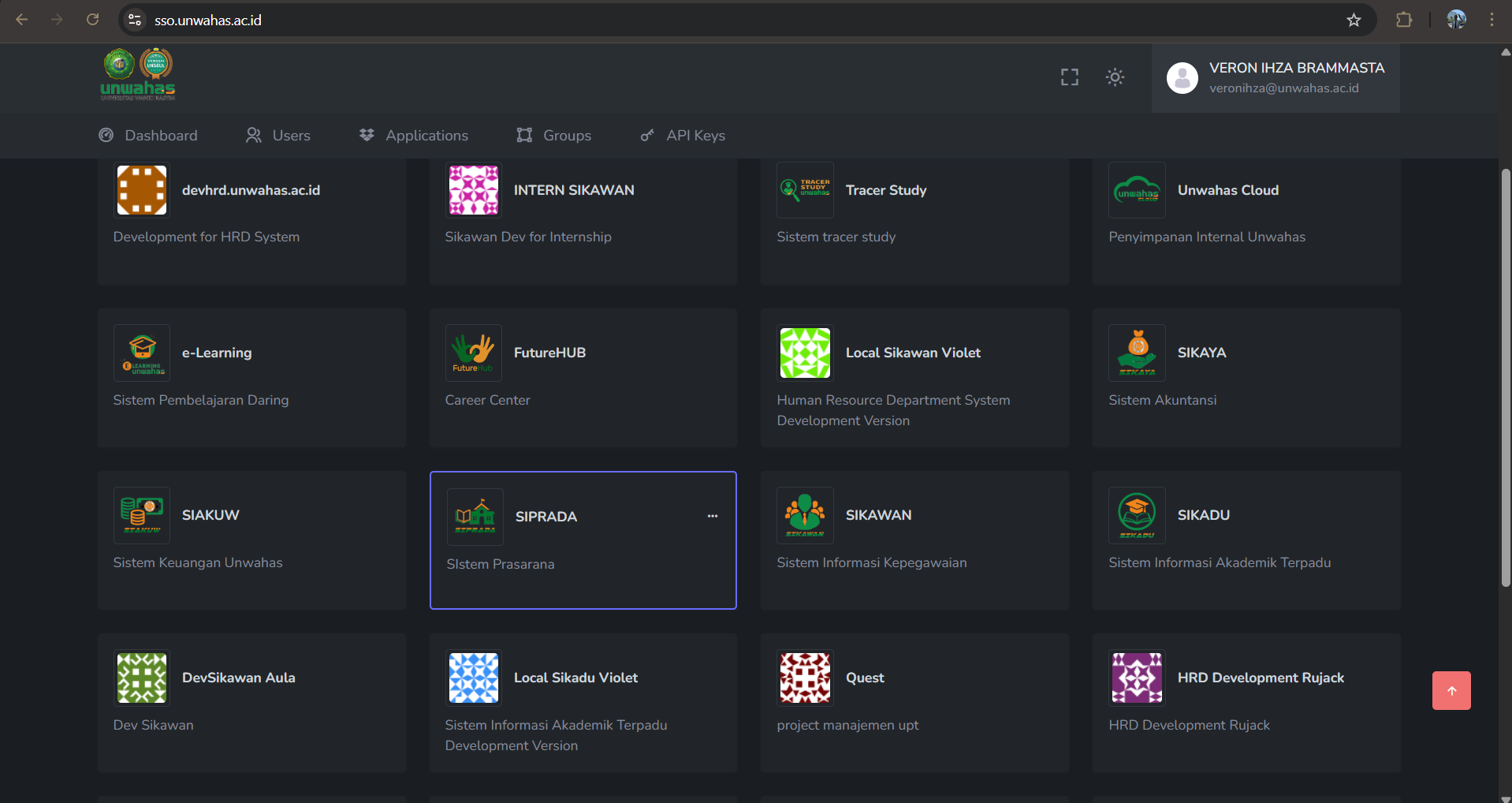
Pilih Aplikasi SIPRADA
- Setelah login berhasil, Anda akan masuk ke halaman SSO Dashboard
- Cari aplikasi SIPRADA pada daftar aplikasi yang tersedia
- SIPRADA memiliki deskripsi: "Sistem Prasarana"
- Klik pada card aplikasi SIPRADA untuk membukanya
- Tunggu hingga sistem SIPRADA terbuka sepenuhnya
💡 Dashboard SSO dengan Daftar Aplikasi
Klik gambar untuk memperbesar
3
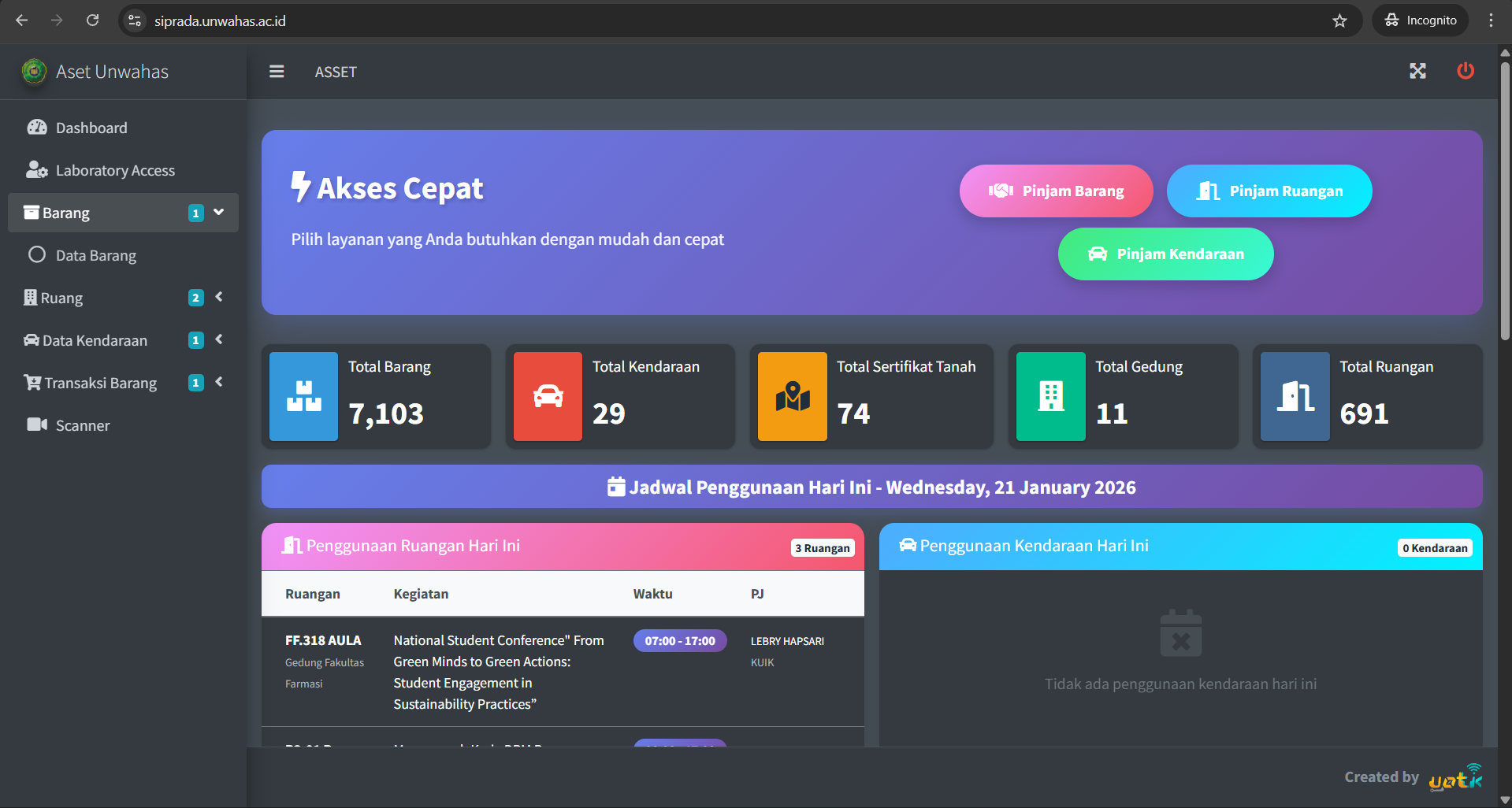
Akses Menu Data Barang
- Pada dashboard SIPRADA, perhatikan menu sidebar di sebelah kiri
- Cari dan klik menu "Data Barang"
- Menu ini memiliki ikon folder dan angka "6" yang menunjukkan jumlah submenu
- Setelah diklik, akan muncul submenu dropdown
- Pilih submenu "Barang" dari daftar yang muncul
💡 Menu Sidebar SIPRADA
Klik gambar untuk memperbesar
4
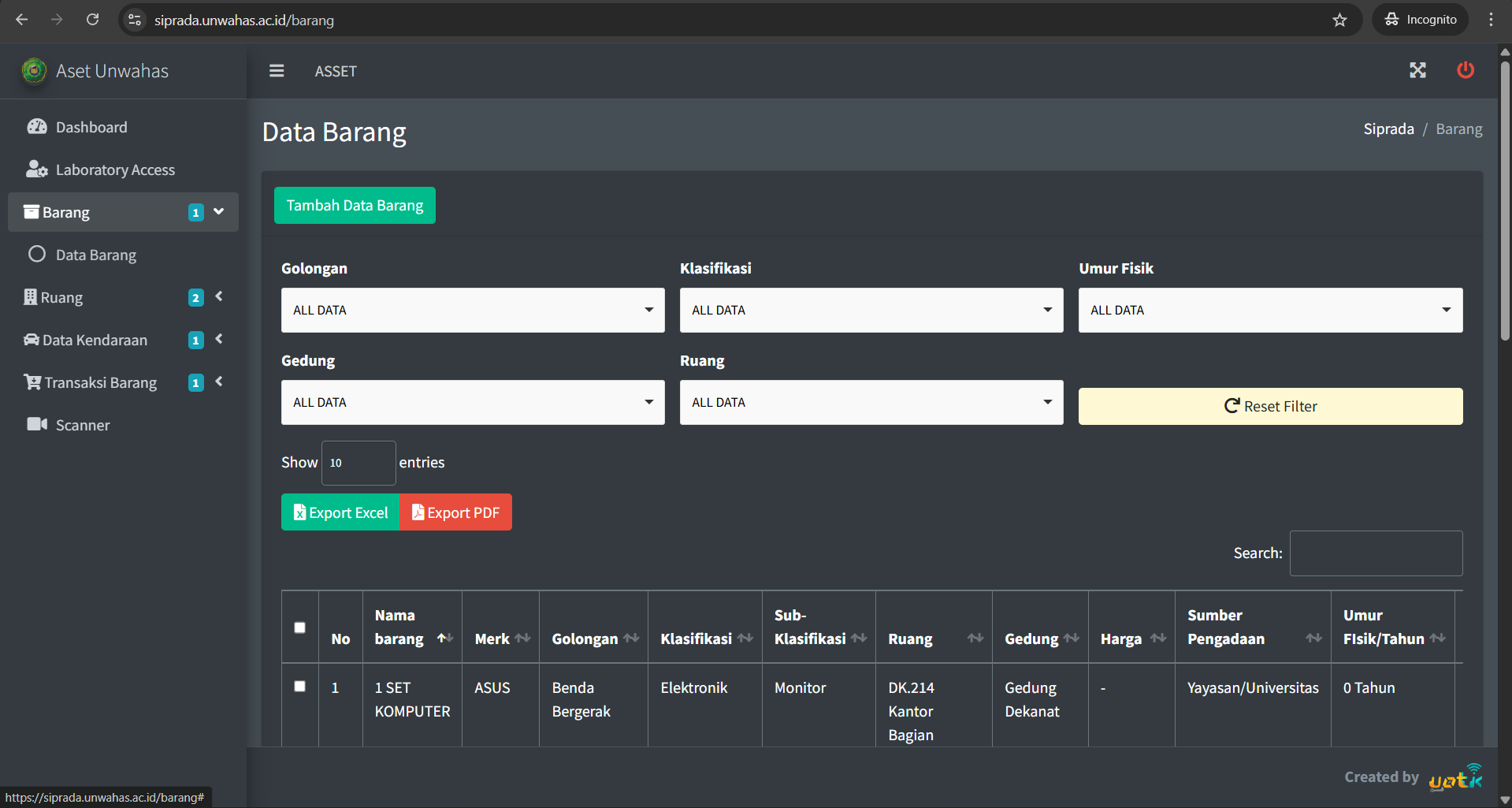
Tambah Data Barang
- Pada halaman Data Barang, cari tombol di bagian atas
- Klik tombol "Tambah Data Barang" (berwarna hijau)
- Akan muncul modal dialog/popup dengan judul "Input Barang Baru"
- Form input data barang akan ditampilkan
💡 Halaman Data Barang dengan Tombol Tambah
Klik gambar untuk memperbesar
5
Isi Data Barang
Lengkapi semua field yang diperlukan pada form input:
📦 Informasi Barang
Nama Barang: Isi dengan nama lengkap barang secara detail (contoh: monitor, gelas ukur 25ml)
Merk: Isi dengan merek/brand barang (contoh: ASUS)
💰 Informasi Pembelian
Harga Perolehan: Masukkan harga pembelian barang (format hanya angka, contoh : 1000000)
Tanggal Perolehan: Pilih tanggal menggunakan date picker (format: mm/dd/yyyy)
🏷️ Klasifikasi
Golongan Barang: Pilih dari dropdown (contoh: Benda Bergerak)
Klasifikasi Barang: Pilih kategori utama (contoh: Elektronik)
Sub-Klasifikasi Barang: Pilih sub-kategori yang lebih spesifik (contoh: Monitor)
📍 Lokasi
Lokasi Ruang: Pilih ruang tempat barang berada (contoh: DK.214 Kantor Bagian)
Lokasi Gedung: Pilih gedung (contoh: Gedung Dekanat)
ℹ️ Informasi Tambahan
Sumber Pengadaan: Pilih asal perolehan barang (contoh: Yayasan/Universitas)
Kondisi Barang: Pilih kondisi barang saat ini
📸 Dokumentasi
Foto Barang: Klik tombol "Choose File" untuk upload foto barang
Format: JPG, PNG (Maks 2MB)
Format: JPG, PNG (Maks 2MB)
Berita Acara (PDF): Upload file PDF berita acara pembelian/penerimaan barang
Format: PDF - Upload file PDF berita acara (Opsional)
Format: PDF - Upload file PDF berita acara (Opsional)
6
Submit Data
- Pastikan semua data yang wajib diisi sudah lengkap dan benar
- Periksa kembali kebenaran semua informasi yang telah diinput
- Klik tombol "Submit" atau "Simpan" di bagian bawah form
- Tunggu notifikasi/konfirmasi bahwa data berhasil disimpan
- Data barang baru akan otomatis muncul di tabel Data Barang
- Anda dapat melakukan filter atau search untuk menemukan data yang baru ditambahkan
⚠️ Catatan Penting
- ✓ Pastikan koneksi internet stabil saat melakukan submit data
- ✓ Pastikan semua field yang bertanda mandatory (*) terisi dengan benar
- ✓ Gunakan format tanggal yang sesuai dengan sistem (mm/dd/yyyy)
- ✓ Upload foto barang untuk memudahkan identifikasi di kemudian hari
- ✓ Pilih klasifikasi dengan tepat agar data mudah dicari dan dikelompokkan
- ✓ Data yang sudah tersimpan dapat diedit melalui menu yang sama
💡 Tips Penggunaan
- Gunakan fitur Export Excel untuk backup data secara berkala
- Manfaatkan filter untuk mencari barang berdasarkan golongan, klasifikasi, atau ruang